
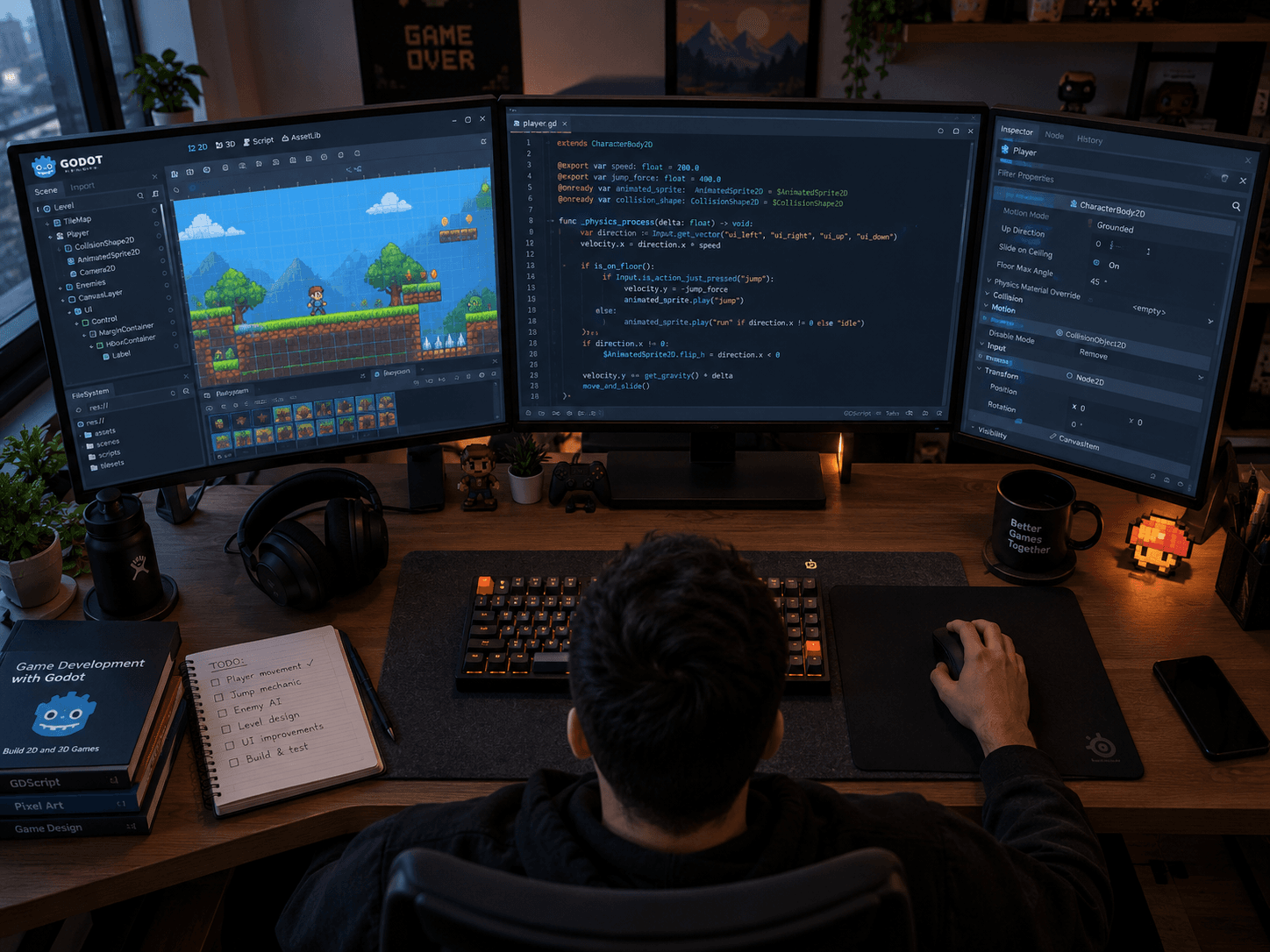
Godot Engine, özellikle hafif yapısı, düğüm (node) hiyerarşisi ve güçlü 2D render motoru sayesinde bağımsız geliştiriciler için endüstri standardı haline geldi. Ancak bir prototipi tamamlanmış bir projeye dönüştürürken rastgele eklenen düğümler, spagetti kod yapıları ve kontrolsüz bellek tahsisleri ciddi performans darboğazlarına yol açar. Godot 4.x sürümünün sunduğu modern mimariyi kullanarak projeni ölçeklenebilir ve akıcı kılacak temel 2D geliştirme tekniklerini bu rehberde adım adım inceleyeceğiz.
Ön Koşullar
Rehberi uygulamadan önce sisteminde ve çalışma ortamında şu bileşenlerin hazır olduğundan emin olmalısın:
- Godot Engine 4.2 veya üzeri: Modern
TileMapLayerdüğümlerini ve güncel GDScript 2.0 sözdizimini kullanacağız. - Temel GDScript Bilgisi: Değişken tipleri, fonksiyon tanımları ve nesne yönelimli programlama kavramlarına aşina olmalısın.
- 2D Varlıklar (Sprite Sheet): Karakter animasyonları ve karo setlerini içeren temel görsel dosyalar.
1. Proje Mimarisi ve Ekran Ayarlarının Yapılandırılması
Geliştirmeye başlamadan önce ekran çözünürlüğünü ve piksel işleme ayarlarını doğru kurmazsan, sonradan kamera titremesi (camera jitter) ve piksel deformasyonu (pixel art distortion) gibi kronik görsel hatalarla karşılaşırsın.
Neden ve Nasıl Yapılır?
Modern pikselli veya vektörel 2D oyunlarda net bir görüntü elde etmek için piksel ölçekleme modunu doğru belirlemelisin. Yanlış pencere uzatma ayarları grafik kartının pikselleri kırpmasına yol açar.
- Proje Ayarlarını Aç:
Project -> Project Settings -> Generalsekmesine git. - Display / Window Bölümünü Düzenle:
- Viewport Width / Height: Projenin taban çözünürlüğünü belirle (örneğin Retro piksel oyunlar için
320x180veya modern 2D için1920x1080). - Mode:
canvas_itemsseçeneğini işaretle. Bu mod, vektörel arayüz öğelerinin çözünürlükten bağımsız olarak keskin kalmasını sağlar. - Aspect: Ekran oranını korumak için
keepveyakeep_heightdeğerini ata.
- Viewport Width / Height: Projenin taban çözünürlüğünü belirle (örneğin Retro piksel oyunlar için
- Piksel Oyunları İçin Filtreleme: Eğer retro bir piksel oyunu yapıyorsan,
Rendering -> Textures -> Canvas TexturesaltındakiDefault Texture FilterseçeneğiniNearestolarak ayarla. Bu işlem, dokuların bulanıklaşmasını engeller.
2. Karakter Kontrolü ve Sonlu Durum Makinesi (FSM)
Karakter kontrolünü tek bir GDScript dosyası içinde onlarca if/else koşuluyla yönetmek, oyun büyüdükçe içinden çıkılamaz hatalara neden olur. Bunun yerine durumları (State) bağımsız sınıflara bölen Sonlu Durum Makinesi (Finite State Machine - FSM) modelini uygulamalısın.
Neden ve Nasıl Yapılır?
FSM mimarisi; yürüme, zıplama, yuvarlanma ve saldırı gibi davranışları birbirinden yalıtır. Her durum yalnızca kendi giriş/çıkış mantığından ve hareketinden sorumlu olur.
Öncelikle projenin CharacterBody2D düğümüne bağlayacağın temel hareket ve fizik betiğini güçlü tür tanımlamalarıyla (type hinting) yapılandır:
# Player.gd
class_name Player
extends CharacterBody2D

@export var max_speed: float = 240.0
@export var acceleration: float = 1200.0
@export var friction: float = 1000.0
@export var jump_velocity: float = -380.0

var gravity: float = ProjectSettings.get_setting("physics/2d/default_gravity")

func _physics_process(delta: float) -> void:
	apply_gravity(delta)
	handle_movement(delta)
	move_and_slide()

func apply_gravity(delta: float) -> void:
	if not is_on_floor():
		velocity.y += gravity * delta

func handle_movement(delta: float) -> void:
	var direction: float = Input.get_axis("move_left", "move_right")

	if direction != 0.0:
		velocity.x = move_toward(velocity.x, direction * max_speed, acceleration * delta)
	else:
		velocity.x = move_toward(velocity.x, 0.0, friction * delta)
Bu yapı doğrudan move_and_slide() fonksiyonunu kullanarak motorun iç fizik algoritmalarını devreye sokar. Delta süresiyle çarpılan ivme ve sürtünme değerleri, kare hızından bağımsız (framerate-independent) stabil bir tepki süresi sağlar.
3. TileMapLayer ve Görsel Derinlik Yönetimi
Godot 4.3 ile birlikte eski hantal TileMap yapısı yerini daha modüler olan TileMapLayer düğümlerine bıraktı. Çok katmanlı seviye tasarımlarında hem çizim sırasını hem de çarpışma sınırlarını doğru katmanlara ayırmalısın.
Neden ve Nasıl Yapılır?
Tek bir katmanda hem zemin dokularını hem de engelleri barındırmak, derinlik hissini (Z-ordering) bozar. Üstten görünümlü (top-down) oyunlarda karakterin nesnelerin arkasına veya önüne geçebilmesi için Y-Sort algoritmasına ihtiyaç duyarsın.
- Katman Hiyerarşisi Oluştur: Sahneye üç ayrı
TileMapLayerdüğümü ekle:GroundLayer,DecorationsLayerveObstaclesLayer. - Y-Sort Özelliğini Aktifleştir:
ObstaclesLayerdüğümünde ve oyuncunun üst düğümündeY Sort Enabledözelliğini açık konuma getir. - Origin Ayarı: Görsel öğelerin taban çizgisini (pivot noktası) objelerin ayak hizasına hizala. Böylece motor, Y eksenindeki konum değerine göre çizim önceliğini otomatik hesaplar.
Aşağıdaki tablo, 2D projelerde katman ve çarpışma optimizasyonunu kurgularken referans alabileceğin yapıyı özetlemektedir:
| Katman Türü | Düğüm Tipi | Y-Sort Durumu | Collision Layer | Collision Mask |
|---|---|---|---|---|
| Zemin (Ground) | TileMapLayer | Kapalı | - | - |
| Çevre Objeleri | TileMapLayer | Açık | Katman 1 (World) | - |
| Karakter (Player) | CharacterBody2D | Açık | Katman 2 (Player) | Katman 1 (World) |
| Düşmanlar | CharacterBody2D | Açık | Katman 3 (Enemy) | Katman 1 & 2 |
| Mermiler / Hitbox | Area2D | Kapalı | Katman 4 (Projectiles) | Katman 2 veya 3 |
4. Signal Bus Deseni ile Gevşek Bağlantılı İletişim
Geliştiricilerin düştüğü en yaygın hata, düğümler arasında doğrudan get_parent().get_node("UI") gibi hiyerarşiye bağımlı referanslar kurmaktır. Sahne ağacında yapacağın küçük bir değişiklik tüm projenin çökmesine neden olur.
Neden ve Nasıl Yapılır?
Observer tasarım desenini temel alan Signal Bus (Olay Yolu) yaklaşımıyla, sinyalleri küresel bir aracı üzerinden iletebilirsin. Böylece UI düğümü, oyuncunun sahnedeki konumundan tamamen habersiz kalarak yalnızca gelen veriyi dinler.
- Autoload Betiği Oluştur:
EventBus.gdadında bir betik hazırla veProject Settings -> Globals -> Autoloadsekmesinden projeye küresel singleton olarak dahil et.
# EventBus.gd
extends Node

signal health_changed(new_health: int, max_health: int)
signal coin_collected(total_coins: int)
signal player_died
- Sinyali Yayımla (Emit): Oyuncu hasar aldığında doğrudan sinyal fırlat:
func take_damage(amount: int) -> void:
	current_health = clampi(current_health - amount, 0, max_health)
	EventBus.health_changed.emit(current_health, max_health)

	if current_health == 0:
		EventBus.player_died.emit()
- Sinyali Dinle (Subscribe): Arayüz bileşenin (
HealthBar.gd) hazır olduğunda bu sinyale bağlansın:
# HealthBar.gd
extends TextureProgressBar

func _ready() -> void:
	EventBus.health_changed.connect(_on_health_changed)

func _on_health_changed(new_health: int, max_health: int) -> void:
	value = (float(new_health) / float(max_health)) * 100.0
Bu yöntem sayesinde can barı düğümünü silip yerine bambaşka bir arayüz koysan bile oyuncu mekaniklerin hatasız çalışmaya devam eder.
5. Nesne Havuzu (Object Pooling) ile Bellek Optimizasyonu
Bullet-hell veya yoğun aksiyon içeren 2D oyunlarda saniyede yüzlerce mermi sahneye eklenip silinebilir. Sürekli instantiate() ve queue_free() fonksiyonlarını çağırmak, Godot'nun bellek ayırıcısını yorar ve kare hızı düşüşlerine (stuttering) yol açar.
Neden ve Nasıl Yapılır?
Nesne havuzu tekniği, ihtiyaç duyacağın maksimum sayıda nesneyi oyunun başında tek seferde oluşturur ve bellekte pasif halde tutar. İhtiyaç anında nesne etkinleştirilir; işi bittiğinde ise yok edilmek yerine görünmez yapılarak havuza geri gönderilir.
# BulletPool.gd
class_name BulletPool
extends Node2D

@export var bullet_scene: PackedScene
@export var pool_size: int = 50

var _pool: Array[Node2D] = []

func _ready() -> void:
	for i in range(pool_size):
		var bullet: Node2D = bullet_scene.instantiate() as Node2D
		bullet.set_process(false)
		bullet.set_physics_process(false)
		bullet.visible = false
		add_child(bullet)
		_pool.append(bullet)

func get_bullet() -> Node2D:
	for bullet in _pool:
		if not bullet.visible:
			bullet.visible = true
			bullet.set_process(true)
			bullet.set_physics_process(true)
			return bullet
	return null # Havuz doluysa null döndür veya kapasiteyi dinamik artır
Bu yaklaşımla çöp toplayıcı (Garbage Collector) üzerindeki baskıyı sıfırlayarak düşük donanımlı cihazlarda dahi 60 FPS garantisi sağlarsın.
Dağıtım Öncesi 2D Geliştirme Kontrol Listesi
Oyununu derlemeden önce mimariyi güvenceye almak için bu listeyi gözden geçir:
- Tüm
get_node()çağrıları gevşek bağlantı (Signal Bus) ile değiştirildi mi? - Doku filtreleme modu (Filter) piksel türüne uygun şekilde sabitlendi mi?
- Sürekli üretilen mermi ve efektler için
queue_free()yerine Object Pooling kuruldu mu? - Çarpışma matrisinde (Layer/Mask) gereksiz fizik katmanı eşleşmeleri kapatıldı mı?
- GDScript kodlarında statik tip tanımlamaları (Static Typing) tamamlandı mı?
Sık Sorulan Sorular
2D oyunlar için GDScript mi yoksa C# mı tercih edilmeli?
GDScript, Godot motoruyla doğrudan C++ düzeyinde entegre çalışır; sahne ağacı operasyonları ve girdi yönetiminde sıfır bağlam değiştirme (context-switch) gecikmesi sunar. Saf matematik ve büyük veri dizisi hesaplamalarında C# daha hızlı olsa da, çoğu 2D oyun projesi için GDScript'in sunduğu hafif yapı ve hızlı prototipleme avantajı daha uygundur.
Karakter hareketinde kamera neden mikro titremeler (jitter) yapıyor?
Bu sorun genellikle karakterin _physics_process (sabit zaman aralığı) içinde hareket ettirilip kameranın _process (kare bazlı aralık) içinde güncellenmesinden kaynaklanır. Godot 4'te kamerayı CharacterBody2D düğümünün bir alt düğümü yapmalı ya da kameranın Position Smoothing özelliğini aktif kılmalısın.
Godot 4 TileMapLayer performansı eski TileMap'e göre neden daha iyi?
Eski TileMap düğümü tüm katmanları tek bir monolitik yapıda tutuyordu. TileMapLayer mimarisi ise her katmanı bağımsız bir 2D canvas ögesi olarak işler; motor yalnızca değişen katmanları yeniden çizer ve katman bazlı çoklu çekirdek görünürlük ayıklamasını (culling) optimize eder.
Daha Fazlası İçin
Geliştirme sürecini daha ileriye taşımak için başvurabileceğin güvenilir kaynaklar:
- Godot Engine Resmi Dokümantasyonu (2D Bölümü): Motorun resmi belgelerinde yer alan "2D Movement Overview" ve "CanvasLayers" rehberleri.
- Godot Shaders: Topluluk tarafından geliştirilen optimize edilmiş 2D görsel efekt ve GLSL kod örnekleri.
- GDQuest Açık Kaynak Kütüphaneleri: Profesyonel tasarım desenleri, durum makineleri ve Godot mimari standartları içeren açık kaynaklı rehber arşivi.
Kendi 2D projelerinde en sık karşılaştığın mimari darboğaz hangisi? Fizik motorunun sınırlarını mı zorluyorsun yoksa sahne hiyerarşisini kurmakta mı zorlanıyorsun? Yorumlarda deneyimlerini paylaşarak tartışmaya katılabilirsin.